TUTORIAL INSTALASI
PERSIAPAN CODING ANDROID
Tahap Persiapan
pertama, untuk menjalankan
AndroidSDK, komputer anda harus terinstall java terlebih dahulu. jadi
bagi anda yang komputernya belum ada java-nya, silahkan anda download
java disini , kemudian install di computer anda.
kedua, komputer anda harus online. memang untuk
menginstall AndroidSDK tidak membutuhkan koneksi internet. tapi androidSDK
hanyalah mesin virtual (emulator) nya, sedangkan untuk menginstall OS
androidnya anda harus mendownloadnya langsung dari repository google.
bagi anda yang komputernya nggak online, anda
harus bersabar dulu. karena cara ini adalah cara install android di pc bagi
yang komputernya online. sedangkan bagi yang komputernya offline ada cara yang
lainnya namun menggunakan teknik yang berbeda bukan menggunakan AndroidSDK, dan
ini akan kita bahas pada kesempatan yang terpisah. jadi pantengin
terus website ini.
sedangkan
untuk saat ini, kita akan membahas cara install android di pc yang online saja
dulu..
pasti
pikiran kita terlintas pada sebuah perangkat bergerak (mobile) touch screen
yang saat ini sedang marak macam Galaxy tab dll. Ya memang, produk yang saya
sebut tadi meggunakan android untuk sistem operasinya. Android sendiri adalah
sistem operasi yang dikembangkan oleh Google yang berbasis Linux dan bersifat
open source. Perkiraan saya beberapa waktu ke depan sistem operasi ini bakal
naik daun terus. Makanya, mumpung masih ada kesempatan, yuk belajar bikin
aplikasi berbasis Android! Kali-kali bisa jadi ladang rejeki.
Persiapan installasi
android
Pada
tutorial android ini yang kita perlukan untuk membuat aplikasi Android adalah seperangkat
PC dengan OS Windows, Mac OS X ataupun Linux .
Setelah
itu download aplikasi-aplikasi di bawah ini sebagai:
3. Eclipse
IDE for Java Developer, sebenarnya pake Netbans juga bisa, tapi saya lebih nyaman
pakai Eclipse.
Jika semua pendukung yang ada diatas sudah terdownload, mari kita install satu
persatu.
Kita
langsung saja pada proses penginstallasi yang pertama:
Lakukan Instalasi
JDK
Dobel
klik file executable yang sudah didownload tadi. Ikuti instruksi sampai
selesai. Kemudian tekan tombol Finish.
Untuk
menginstall Android SDK, kita membutuhkan koneksi internet yang
bagus karena pada proses instalasinya nanti, Android SDK akan melakukan proses
download file pendukung yang terbilang cukup besar (total lebih dari 300MB
tergantung apa saja yang ingin kita install).
Oke, langsung klik dua kali file executablenya. Ikuti langkah-langkahnya sampai proses instalasi selesai.
Oke, langsung klik dua kali file executablenya. Ikuti langkah-langkahnya sampai proses instalasi selesai.
Android SDK Tools dll
Setelah
proses instalasi Android SDK selesai, jalankan aplikasi SDK Manager yang
terdapat pada Start Program>Android SDK Tools. See picture below .
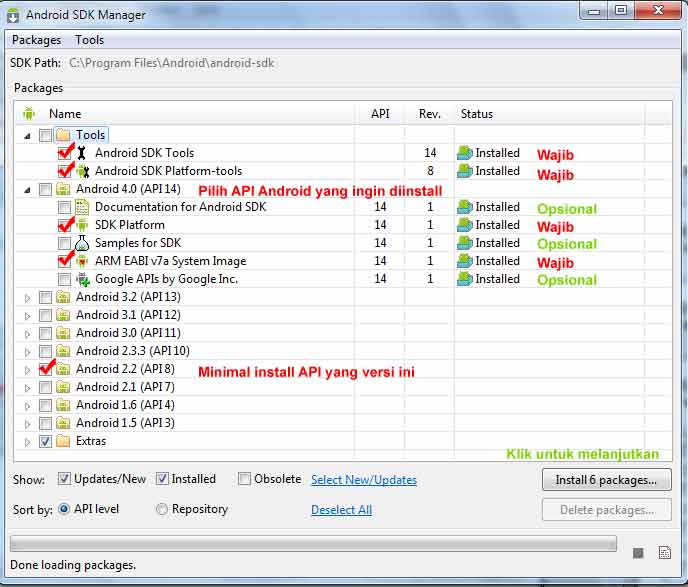
Silahkan
pilih versi Android yang ingin diinstall, saya rekomendasi minimal Android
versi 2.2 (API 8) yang Anda install. Perlu diketahui, aplikasi yang didevelop
menggunakan versi Android lebih tinggi tidak bisa dibuka pada android
versi di bawahnya. Untuk proses ini, harap bersabar ya, karena cukup memakan
waktu lama apalagi kalau koneksi internetnya pas pasan. Komputer saya saja
terpaksa saya “panjer” karena kecepatan internet cuma 20 KB/s.

Oke,
Klik Install untuk memulai proses intalasinya. Tunggu sampai proses selesai ya.
Membuat AVD (Android
Virtual Device)
AVD
atau istilah lainnya emulator adalah aplikasi Android yang bisa kita gunakan
untuk mengujicobakan aplikasi yang sudah kita buat. Cara membuatnya adalah klik
menu pada Start Program>Android SDK Tools>AVD manager.Setelah
muncul, klik tombol New pada bagian kanan. Akan muncul seperti ini.


Setelah
itu, klik AVD yang baru saya kita buat, kemudian klik tombol start untuk
mencobanya. Berikut ini hasil AVD yang sudah saya buat.

Bisa
buat online, bisa buat FBan.

Oke. Sampai pada proses ini kita telah berhasil menginstalasi Android SDK pada PC kita. Selanjutnya adalah proses instalasi Eclipse sebagai IDE softwarenya.

Oke. Sampai pada proses ini kita telah berhasil menginstalasi Android SDK pada PC kita. Selanjutnya adalah proses instalasi Eclipse sebagai IDE softwarenya.
Install Eclipse IDE
Untuk
Eclipse, cara menginstallnya adalah cukup dengan mengekstrak file yang sudah
didownload tadi ke direktori yang kita inginkan, misalnya C:\eclipse. Buat
shortcut untuk memudahkan pengoperasiannya kemudian letakkan pada dekstop.
Setelah itu jalankan eclipse dan setting workspacenya sebagai tempat menyimpan
semua project, misal C:\eclipse\workspace.
Install Plugin ADT untuk
Eclipse
Agar
Eclipse bisa langsung terintegrasi dengan Android SDK yang sudah kita install
sebelumnya, kita harus menginstall plugin ADT for Eclipse. Carane adalah
jalankan Eclipse kemudian klik menu Help > Install New Software.
kemudian tambahkan repository baru.


Klik
OK kemudian tunggu beberapa saat hingga muncul seperti ini.
 centang Android Development Tools, klik
Next dan ikuti langkah instalasi sampai selesai. Tanda instalasi berhasil
adalah akan muncul menu seperti gambar di bawah ini:
centang Android Development Tools, klik
Next dan ikuti langkah instalasi sampai selesai. Tanda instalasi berhasil
adalah akan muncul menu seperti gambar di bawah ini:

Akhirnya selesai sudah instalasi eclipsenya, Android developmennyapun siap digunakan. Happy Coding
 centang Android Development Tools, klik
Next dan ikuti langkah instalasi sampai selesai. Tanda instalasi berhasil
adalah akan muncul menu seperti gambar di bawah ini:
centang Android Development Tools, klik
Next dan ikuti langkah instalasi sampai selesai. Tanda instalasi berhasil
adalah akan muncul menu seperti gambar di bawah ini:
Akhirnya selesai sudah instalasi eclipsenya, Android developmennyapun siap digunakan. Happy Coding
Demikian
tutorial yang saya buat semoga bisa bermanfaat...

