Senin, 15 Oktober 2012

TUTORIAL INSTALASI PERSIAPAN CODING ANDROID


TUTORIAL INSTALASI PERSIAPAN CODING ANDROID

Tahap Persiapan
pertama, untuk menjalankan AndroidSDK, komputer anda harus terinstall java terlebih dahulu. jadi bagi anda yang komputernya belum ada java-nya, silahkan anda download java disini , kemudian install di computer anda.
kedua, komputer anda harus online. memang untuk menginstall AndroidSDK tidak membutuhkan koneksi internet. tapi androidSDK hanyalah mesin virtual (emulator) nya, sedangkan untuk menginstall OS androidnya anda harus mendownloadnya langsung dari repository google.
bagi anda yang komputernya nggak online, anda harus bersabar dulu. karena cara ini adalah cara install android di pc bagi yang komputernya online. sedangkan bagi yang komputernya offline ada cara yang lainnya namun menggunakan teknik yang berbeda bukan menggunakan AndroidSDK, dan ini akan kita bahas pada kesempatan yang terpisah. jadi pantengin terus website ini.
sedangkan untuk saat ini, kita akan membahas cara install android di pc yang online saja dulu..

pasti pikiran kita terlintas pada sebuah perangkat bergerak (mobile) touch screen yang saat ini sedang marak macam Galaxy tab dll. Ya memang, produk yang saya sebut tadi meggunakan android untuk sistem operasinya. Android sendiri adalah sistem operasi yang dikembangkan oleh Google yang berbasis Linux dan bersifat open source. Perkiraan saya beberapa waktu ke depan sistem operasi ini bakal naik daun terus. Makanya, mumpung masih ada kesempatan, yuk belajar bikin aplikasi berbasis Android! Kali-kali bisa jadi ladang rejeki.
Persiapan installasi android
Pada tutorial android ini yang kita perlukan untuk membuat aplikasi Android adalah seperangkat PC dengan OS Windows, Mac OS X ataupun Linux .
Setelah itu download aplikasi-aplikasi di bawah ini sebagai:
1.   JDK (Java Development Kit). Sesuaikan dengan OS yang kita punya.
2.   Android SDK.
3.   Eclipse IDE for Java Developer, sebenarnya pake Netbans juga bisa, tapi saya lebih nyaman pakai Eclipse.

Jika  semua pendukung yang ada diatas  sudah terdownload, mari kita install satu persatu.
Kita langsung saja pada proses penginstallasi yang pertama:
 Lakukan Instalasi
JDK
Dobel klik file executable yang sudah didownload tadi. Ikuti instruksi sampai selesai. Kemudian tekan tombol Finish.
Untuk menginstall Android SDK, kita membutuhkan koneksi internet yang bagus karena pada proses instalasinya nanti, Android SDK akan melakukan proses download file pendukung yang terbilang cukup besar (total lebih dari 300MB tergantung apa saja yang ingin kita install).
Oke, langsung klik dua kali file executablenya. Ikuti langkah-langkahnya sampai proses instalasi selesai.
Android SDK Tools dll
Setelah proses instalasi Android SDK selesai, jalankan aplikasi SDK Manager yang terdapat pada Start Program>Android SDK Tools. See picture below .
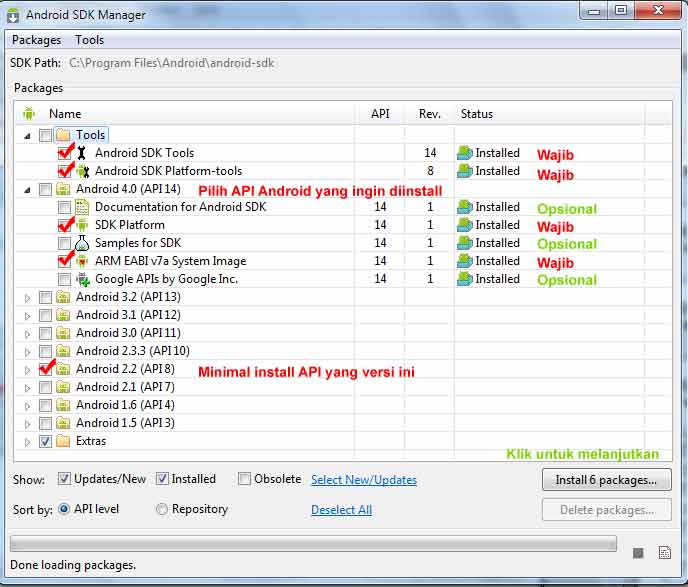
SDK Manager Android


Silahkan pilih versi Android yang ingin diinstall, saya rekomendasi minimal Android versi 2.2 (API 8) yang Anda install. Perlu diketahui, aplikasi yang didevelop menggunakan  versi Android lebih tinggi tidak bisa dibuka pada android versi di bawahnya. Untuk proses ini, harap bersabar ya, karena cukup memakan waktu lama apalagi kalau koneksi internetnya pas pasan. Komputer saya saja terpaksa saya “panjer” karena kecepatan internet cuma 20 KB/s.

http://adamdesigner.files.wordpress.com/2011/10/sdk_manager2.jpg?w=240&h=173


Oke, Klik Install untuk memulai proses intalasinya. Tunggu sampai proses selesai ya.
Membuat AVD (Android Virtual Device)
AVD atau istilah lainnya emulator adalah aplikasi Android yang bisa kita gunakan untuk mengujicobakan aplikasi yang sudah kita buat. Cara membuatnya adalah klik menu pada Start Program>Android SDK Tools>AVD manager.Setelah muncul, klik tombol New pada bagian kanan. Akan muncul seperti ini.
http://adamdesigner.files.wordpress.com/2011/10/avd_manager_android.jpg?w=192&h=300

Setelah itu, klik AVD yang baru saya kita buat, kemudian klik tombol start untuk mencobanya. Berikut ini hasil AVD yang sudah saya  buat.

http://adamdesigner.files.wordpress.com/2011/10/android_emulator.jpg?w=500&h=344


Bisa buat online, bisa buat FBan.
http://adamdesigner.files.wordpress.com/2011/10/android_emulator2.jpg?w=500&h=400
Oke. Sampai pada proses ini kita telah berhasil menginstalasi Android SDK pada PC kita. Selanjutnya adalah proses instalasi Eclipse sebagai IDE softwarenya.
Install Eclipse IDE
Untuk Eclipse, cara menginstallnya adalah cukup dengan mengekstrak file yang sudah didownload tadi ke direktori yang kita inginkan, misalnya C:\eclipse. Buat shortcut untuk memudahkan pengoperasiannya kemudian letakkan pada dekstop. Setelah itu jalankan eclipse dan setting workspacenya sebagai tempat menyimpan semua project, misal C:\eclipse\workspace.


Install Plugin ADT untuk Eclipse
Agar Eclipse bisa langsung terintegrasi dengan Android SDK yang sudah kita install sebelumnya, kita harus menginstall plugin ADT for Eclipse. Carane adalah jalankan Eclipse kemudian klik menu  Help > Install New Software. kemudian tambahkan repository baru.
http://adamdesigner.files.wordpress.com/2011/10/avd_install_android.jpg?w=500

Klik OK kemudian tunggu beberapa saat hingga muncul seperti ini.
http://adamdesigner.files.wordpress.com/2011/10/avd_install_android2pg.jpg?w=500centang Android Development Tools, klik Next dan ikuti langkah instalasi sampai selesai. Tanda instalasi berhasil adalah akan muncul menu seperti gambar di bawah ini:
http://adamdesigner.files.wordpress.com/2011/10/avd_install_android3.jpg?w=500
 Akhirnya selesai sudah instalasi eclipsenya, Android developmennyapun siap digunakan. Happy Coding
Demikian tutorial yang saya buat semoga bisa bermanfaat...

Senin, 11 Juli 2011

Artikel Replication with SnapShot

Replication with SnapShot


Jurusan Teknik Informatika, Fakultas Teknik,Universitas Muhammadiyah Purwokerto
Jl. Raya Dukuh Waluh Purwokerto


ABSTRAKS
Replikasi merupakan suatu teknik untuk melakukan copy dan pendistribusian data serta objek-objek database dari satu database ke database lain dan melaksanakan sinkronisasi antara database sehingga konsistensi data dapat terjamin. Dengan menggunakan teknik replikasi ini, data dapat didistribusikan ke lokasi yang berbeda melalui koneksi jaringan lokal maupun internet. Replikasi juga memungkinkan untuk mendukung kinerja aplikasi, penyebaran data fisik sesuai dengan penggunaannya, seperti pemrosesan transaksi online dan DSS (Desiscion Support System) atau pemrosessan database terdistribusi melalui beberapa server.
Kata Kunci: replikasi, sinkronisasi

1.          PENDAHULUAN
1.1          Konsep Dasar Replikasi
Replikasi adalah suatu teknik untuk melakukan copy dan pendistribusian data dan objek-objek database dari satu database ke database lain dan melaksanakan sinkronisasi antara database sehingga konsistensi data dapat terjamin. Dengan menggunakan teknik replikasi ini, data dapat didistribusikan ke lokasi yang berbeda melalui koneksi jaringan lokal maupun internet. Replikasi juga memungkinkan untuk mendukung kinerja aplikasi, penyebaran data fisik sesuai dengan penggunaannya, seperti pemrosesan transaksi online dan DSS (Desiscion Support System) atau pemrosessan database terdistribusi melalui beberapa server.
Jenis replikasi masing – masing memiliki keuntungan tersendiri tetapi pada umumnya replikasi mendukung ketersediaan data real-time dan dimanapun diperlukan. Keuntungan lainnya adalah :
a. Memungkinkan beberapa lokasi menyimpan data yang sama. Hal ini sangat berguna pada saat lokasi-lokasi tersebut membutuhkan data yang sama atau memerlukan server yang terpisah dalam pembuatan aplikasi laporan.
b. Aplikasi transaksi online terpisah dari aplikasi pembacaan seperti proses analisis database secara online, data smarts atau data warehouse.
c. Memungkinkan otonomi yang besar. Pengguna dapat bekerja dengan meng-copy data pada saat tidak terkoneksi kemudian melakukan perubahan untuk dibuat database baru pada saat terkoneksi.
d. Data dapat ditampilkan seperti layaknya melihat data tersebut dengan menggunakan aplikasi berbasis Web.
e. Meningkatkan kinerja pembacaan.
f. Membawa data mendekati lokasi individu atau kelompok pengguna. Hal ini akan membantu mengurangi masalah karena modifikasi data dan pemrosesan query yang dilakukan oleh banyak pengguna karena data dapat didistribusikan melalui jaringan dan data dapat dibagi berdasarkan kebutuhan masing-masing unit atau pengguna.
g. Penggunaan replikasi sebagai bagian dari strategi standby server.
1.2          Jenis-jenis Replikasi
1.2.1 Snapshot replication
Mendistribusikan data yang dapat dilihat pada saat tertentu tanpa melakukan update. Biasanya digunakan pada saat memerlukan tampilan data seperti : daftar harga, katalog, data yang digunakan untuk pengambilan keputusan. Data-data ini sifatnya hanya ‘read only’.  Replikasi ini membantu pada saat :
•  data sebagian besar statis dan tidak sering berubah
dapat menerima copy data yang telah melewati   batas waktu yang ditentukan
datanya sedikit
 
1.2.2 Snapshot replication
Memelihara kekonsistenan transaksi yang terjadi.
1.2.3 Merge replication
Merge replication memungkinkan pengguna bekerja dan merubah data sesuai dengan wewenangnya. Pada saat server tidak dikoneksikan ke seluruh lokasi dalam topologi, replikasi merubah ke nilai data yang sama.
2.          PEMBAHASAN
2.1       Skenario Replikasi Data
Kali ini akan dilakukan studi kasus replikasi data pada Mini market  Indomaret di kota Purwoketo. Skenario replikasi data yang dipakai adalah pengembangan dari skenario Central Publisher, skenario yang dibuat bisa di lihat pada gambar dibawah ini
                                                                                              Gambar 1. Skenario Replikasi Data
2.2          Penjelasan Skenario
Skenario diatas dirancang sesuai dengan  keadaan dari proses yang terjadi di Minimarket Indomaret di kota Purwokerto.
a. Server Indomaret pusat merupakan server yang menjadi publisher dan juga sebagai distributor, selain itu sever Indomaret pusat juga sebagai subscriber yang menerima data dari tiap sever indomaret diseluruh wilayah purwokerto.
-          Server Indomaret pusat sebagai Publisher , yaitu Indomaret Pusat mempublikasikan data master barang ke tiap indomaret yang ada didaerah.
-          Server Indomaret pusat sebagai Distributor, yaitu Server Indomaret pusat mendistribusikan data master barang ke tiap indomaret yang ada didaerah.
-          Server Indomaret pusat sebagai subscriber, yaitu server Indomaret pusat menerima data transaksi yang terjadi di tiap Indomaret daerah.
b. Server Indomaret di tiap daerah yang ada di Purwokerto selain menjadi subscriber juga menjadi publisher yang akan mengirimkan data ke sever Indomater pusat.
-          Server indomaret di tiap daerah menjadi Subscriber, yaitu menerima data master barang yang selalu di perbaharui dari Indomaret pusat.
-          Server indomaret ditiap daerah menjadi publisher , yaitu server indomaret di tiap daerah mengirimkan data transaki ke indomaret pusar.
2.3          Metode Replikasi
Metode Replikasi yang dipakai adalah Metode Transactional Replication dan juga Transactioanl Replication with Updatable Subscriptions.

Snapshot Replication
Pada tugas kali ini mahasiswa diberi tugas untuk membuat replication pada database didalam sql server. Jenis replicationnya sendiri adalah snapshot replication.
Snapshot Replication dilaksanakan oleh Agen Snapshot dan Agen Distribusi. Agen Snapshot menyiapkan file snapshot yang berisi skema dan data tabel diterbitkan dan objek database, menyimpan file dalam folder snapshot, dan pekerjaan catatan sinkronisasi dalam database distribusi di Distributor. Secara default, folder snapshot terletak di Distributor, tetapi Anda dapat menentukan lokasi alternatif pengganti atau selain default.
Setelah proses pembuatan database selesai maka selanjutnya adalah membuat replication database. Klik pada Replication kemudian pilih Local Publication klik kanan pilih New Publication seperti terlihat gambar berikut kemudian pada New Publication Wizard klik Next.
Pada Publication Database pilih database yang akan menjadi server. Pada kasus ini PLN Pusat sebagai server database dan klik Next.
Pada Publication Type pilih yang pertama(snapshot publication) kemudian klik Next
Pada Article ini klik tanda + (plus) pada table dan beri tanda centang kemudian Next.

Pada Filter Table Row klik Next
Pada Snapshot Agent beri tanda centang pada Schedule the Snapshot Agen to run at the following times. Maksudnya adalah untuk menentukan jadwal Snapshot yang menuju ke waktu ata proses pengaturan waktu untuk update data. Kemudian klik Change untuk mengkonfigurasi waktunya. Pada Job Schedule Properties pilih pada Daily Frequency klik Occurs Every dan pilih Menit bahwasannya untuk proses pengiriman data akan sempurna dalam waktu 1 menit. Setelah selesai klik OK. Kemudian klik Next pada Snapshot Agent.

Pada Agent Security ini anda diharuskan untuk memilih untuk login ke replikasi agent untuk dapat melanjutkan. Bias dilihat pada Snapshot Agent masih kosong atau belum ada koneksi klik Security Settings…kemudian kita pilih Run the SQL Server Agent services account….tapi ini tidak direkomendasikan untuk keamanan yang praktis dan baik. Kemudian pada Connect To the Publisher pilih By impersonating the process account. Ini karena proses replikasi yang kita buat menggunakan computer local. Klik Ok jika sudah selesai dan kemudian kil Next pada Agent Security.
Pilih Create the publication pada Wizard Action dan klik Next
Beri nama pada Publication name untuk proses komplit dalam pembuatan Publication. Pada kasus ini dicontohkan datamhsserver karena proses publication datamhsserver akan menjadi server selanjutnya klik finish.

Tunggu proses pembuatan Publication selesai dan ketika semua sudah komplit klik close. Kemudian bias kita lihat hasilnya pada Local Publication terdapat nama publication datamhsserver. Jika kita klik dan arah kursor ke datamhsserver usat maka akan ada keterangan bahwa sebagai Publisher adalah nama dari server local nama computer yang kita gunakan. Untuk Publication databasenya adalah datamhsserver dan type publicationnya snapshotpublication.
Subscription
Langkah selanjutnya adalah membuat Subscriber. Klik kanan pada local Subscription maka akan tampil New Subscriber Wizard seperti berikut kemudian kilk Next.
Pada Database and publication pilih datamhs_pusat kemudian klik Next.
Pada Distribution Agent Location pilih Run all agents at the Distributor………… dan kemudian klik Next.
Beri tanda centang pada Subscriber and subscription database. Pada subscription database pilih datamhs_fakultas dan Next untuk langkah berikutnya.
Kemudian beri nama DataMhsSubcription pada database yg baruu… klik next untuk meneruskan ke proses selanjutnya
Kemudia pada pilihandbawah ini pilih datamhsSubcription dan centang di baian kirinya … klik next untuk melanjutknnya..
Kemudian akan muncul jendela new subcribtion wizars seperti dibawah ini klik tombol browse
Dan setelah itu akan muncul jendela seperti ini klik pada sesui gambar radio b uton yg ada dibawah ini lalu klik ok
Jika sudah klik ok pada proses diatas maka jendela yg akan muncul sperti dibawah ini nah langkah selanjutnya klik tombil ok


Setelah proses diatas maka dibawah ini muncul jendela dan pilih run continuosly lalu next
Maka selanjutbta muncul jendela ini lalu pilih immediately klik next untuk lanjut
Jika proses diatas telah selesai maka muncul jendela untuk membuat subscription baru, centang pada new subscription dan klik ok untuk melanjutkan proses
Setelah itu maka munculah jendela seperti dibawah ini dan akan dilanjutkan klik finish.
Setelah diklik finish pada proses diatas maka akan muncul proses sperti dibawah ini. Pada jendela yg muncul dibawah ini menandakan proses subscription berjalan dengan lancer dan sukses dibuat.

Setelah proses pembuatan publication diatas selesai maka giliran untuk mencoba database yang telah dibuat. Pada database di ketikan data baru dan save. Setelah ditunggu beberapa saat dan direfresh data yang diketikan pada table database datamhspusat akan muncul juga pada database datamhsubcription. Seperti ditunjukan pada proses dibawah ini.
Test

Sekian terimakasih

Alamat You Tube saya Tentang snapshot

http://www.youtube.com/watch?v=DaEacvoyFMY